Steps
ロッド管理の手順
画面ごとの操作と入力項目を順番に説明します。概要は使い方ガイドをご覧ください。
ロッドのスペックをHPで調べていませんか?
この機能を活用すれば、自分が持っているロッドの情報を簡単に確認できるようになります。
適合するルアーの重さやリールの番手を確認したい。ロッドのスペックを確認して代用したい。
そんな時にも必要な情報を簡単に確認できます。
STEP 1データの登録
新規作成ボタンを押してロッドのデータを登録
まずはロッド情報を新規作成します。
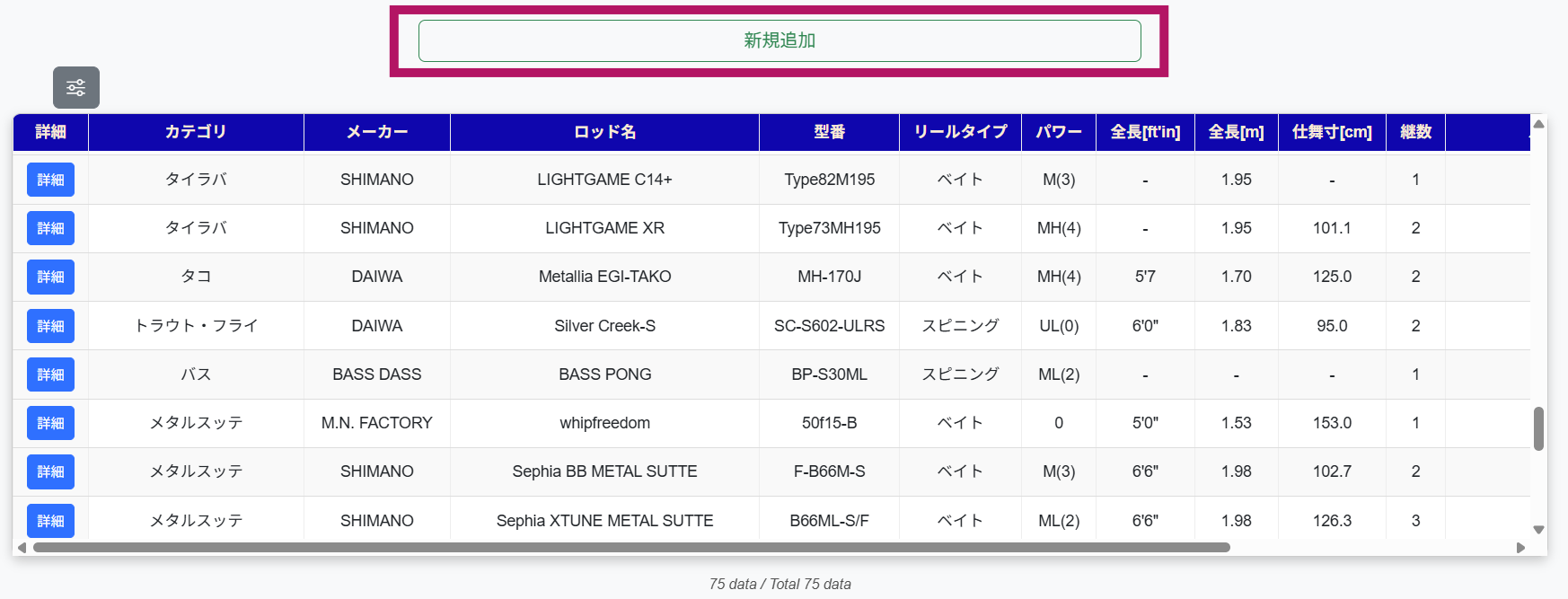
ロッド管理画面上部の「新規追加」ボタンを押してください。
フォームにデータを入力
必要項目を入力して保存しましょう。
すべての情報を入力する必要はありません。
まずは基本情報だけ登録してみましょう。
意外と活用シーンが多いことに気づけたら、より多くの情報を登録してみましょう。
| カテゴリ | ショア、オフショア、などカテゴリの情報を登録 |
|---|---|
| メーカー | ロッドのメーカー名を登録 |
| ロッド名 | ロッドのモデル名を登録 |
| 型番 | ロッドの型番を登録(例:S83ML, B610-3, など) |
| 年式 | ロッドの年式を登録(例:19, 25, など) |
| 管理ID | 任意の番号を設定(例:ベイトの3本目→B03, ジギングの2本目→J02, など) |
| リールタイプ | ロッドに適合するリールのタイプを選択 |
| パワー | ロッドのパワーを選択 |
| 全長 | m or ft'in どちらかで管理(両方入力すると便利!) |
| 仕舞寸 | cmで管理 |
| ルアーウェイト | 「Max90g」「40-80g」「バーチカル80g、キャスト60g」など、テキストで入力 |
| 適合PEライン | 「Max3号」「1-3号」など、テキストで入力(ナイロン、フロロと分けて管理しよう) |
| 適合ナイロン・フロロライン | 「40lb.」など、テキストで入力(PEと分けて管理しよう) |
| 商品コード(or JAN) | 商品コードかJANコードを管理しておけば製品の特定に役立ちます |
| 購入日 | 購入した日付を記録(保証期間や年式の確認に役立ちます) |
| メモ | メンテナンスの内容やロッドの特徴をメモ |
| テーパー/調子 | ロッドのテーパーを登録 例)F調子, R調子, スロー 等 ロッドを代用するときに必要な情報 |
|---|---|
| モーメント | ロッドのモーメント”竿の標準自重(kg)× 竿尻から重心までの長さ(cm)の割合”を登録 例)12.3 等 |
| 最大ドラグ力 | ロッドの最大ドラグ力をkgで登録 例)15kg 等 |
| 最大ドラグ角度 | ロッドの最大ドラグ角度[deg]を登録 例)45° 等 |
| 自重 | ロッドの自重をgで登録 例)450g 等 |
| 先径 | ロッドの先径を㎜で登録 例)2㎜ 等 ガイドの径を確認するときに必要な情報 |
| 元径 | ロッドの元径を㎜で登録 例)12㎜ 等 ガイドの径を確認するときに必要な情報 |
| 継方式 | ロッドの継方式をテキストで登録 例)インロー, グリップジョイント 等 |
| グリップタイプ | ロッドのグリップタイプをテキストで登録 例)ストレート, カーボンモノコック 等 |
| グリップ素材 | ロッドのグリップ素材をテキストで登録 例)EVA 等 |
| 適合リールサイズ | ロッドの適合リールサイズをテキストで登録 例)SHIMANO 3000, DAIWA 2000 等 |
| リールシートタイプ | ロッドのリールシートタイプをテキストで登録 例)UPLOCK 等 |
| リールシート位置 | ロッドのリールシート位置を㎜で登録 例)250mm 等 |
| 適合クランプサイズ | ロッドの適合クランプサイズをテキストで登録 例)φ20㎜ 等 |
| ガイドタイプ | ロッドのガイドタイプをテキストで登録 例)Hardlite 等 |
| ガイド素材 | ロッドのガイド素材をテキストで登録 例)チタン 等 |
| ブランクス(カーボン含有率) | ロッドのブランクスの情報やカーボン含有率をテキストで登録 例)Full Carbon, 99% 等 |
| メモ | その他のロッドの情報を登録 |
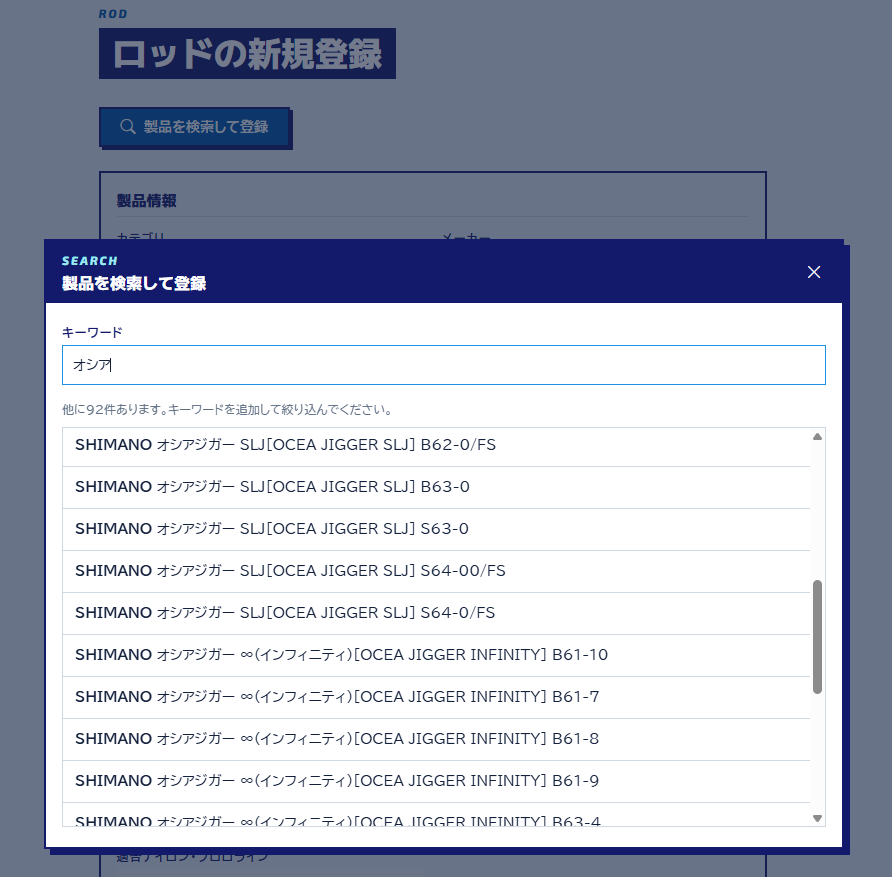
製品検索でスペックを自動入力できます。
フォーム上部の「製品を検索して登録」ボタンから、メーカー名・製品名・JANコードで検索して製品を選ぶと、カタログのスペックが各項目に自動で入力されます(新規登録時のみ)。
入力欄に収まらない項目は「詳細スペック」のメモに箇条書きで追記されるので、後から確認できます。
STEP 2データの確認
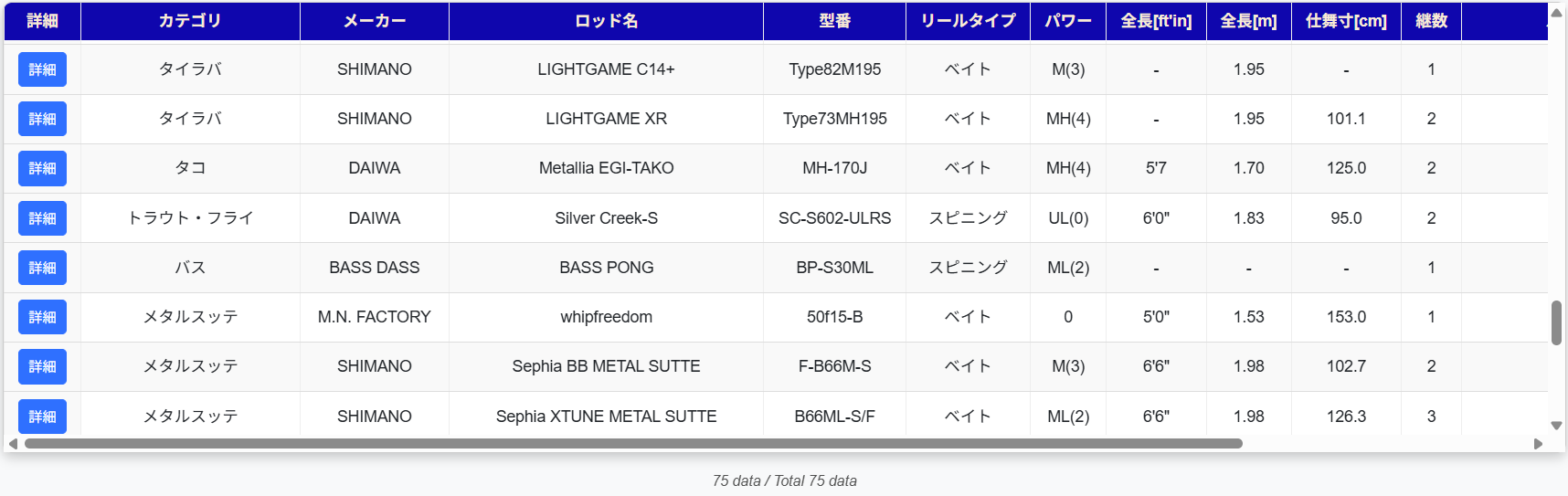
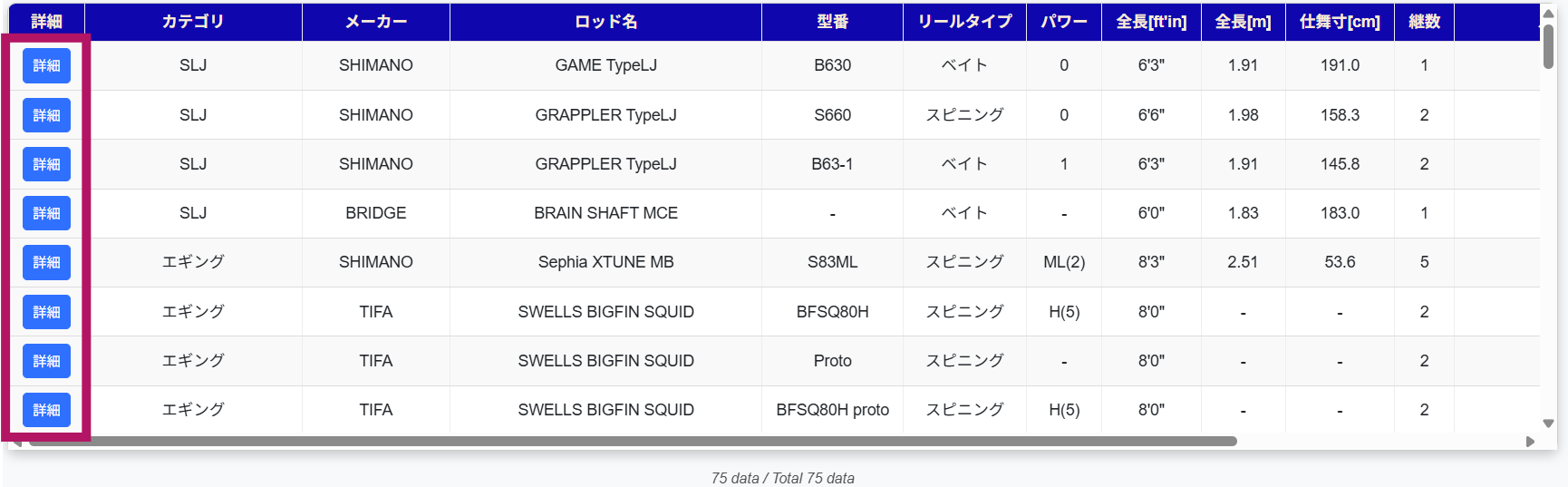
データのサマリをリストで確認
登録したロッド情報は一覧で確認できます。
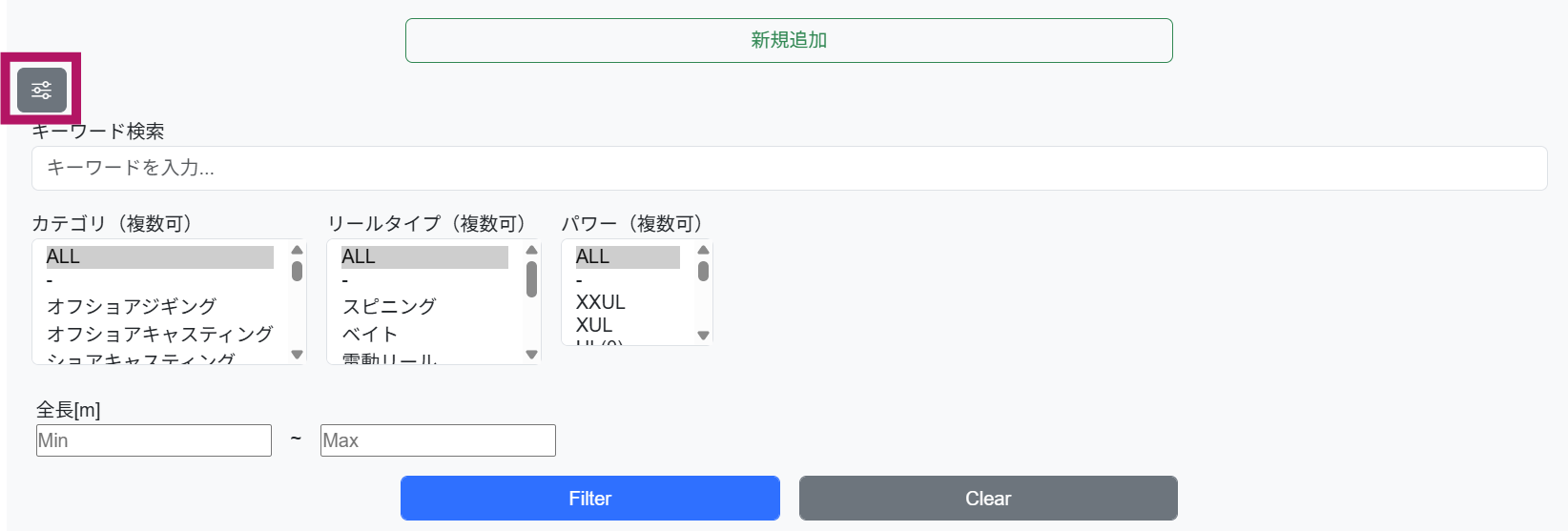
フィルタ機能を使って、必要な情報のみリストに表示することができます。
「詳細」ボタンで詳細情報を確認
登録した全ての情報を確認できます。
STEP 3データの更新
メンテナンス日やメモ等を適宜更新
使用後のメンテナンス記録やメモを追加して、ロッドの状態を管理できます。
画面下部の「編集」ボタンを押してください。