Steps
ポイント管理の手順
画面ごとの操作と入力項目を順番に説明します。概要は使い方ガイドをご覧ください。
ポイントの情報を地図で探していませんか?
この機能を活用すれば、ポイントの情報を簡単に確認できるようになります。
STEP 1データの登録
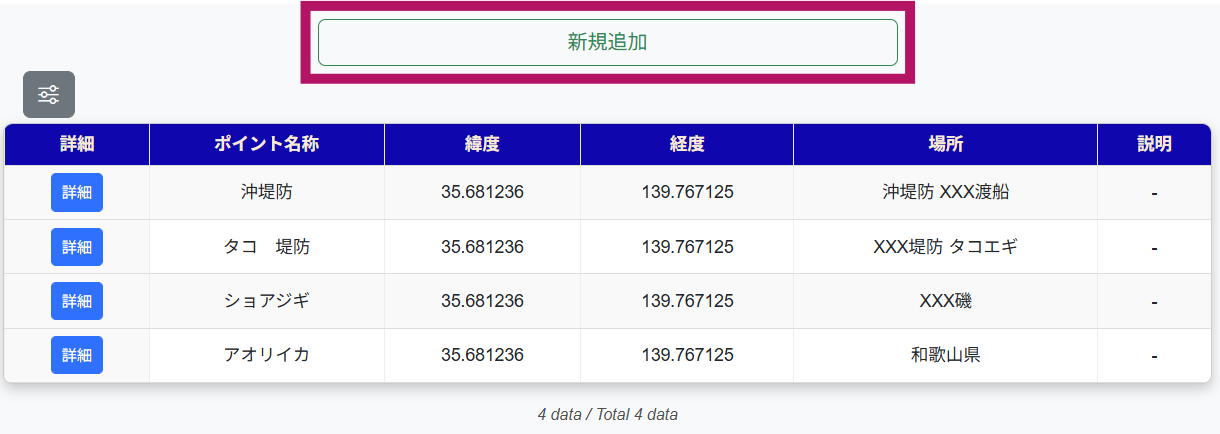
新規作成ボタンを押してポイントのデータを登録
まずはポイント情報を新規作成します。
ポイント管理画面上部の「新規追加」ボタンを押してください。
フォームにデータを入力
必要項目を入力して保存しましょう。
すべての情報を入力する必要はありません。
まずは最低限の情報だけ登録してみましょう。
意外と活用シーンが多いことに気づけたら、より多くの情報を登録してみましょう。
| ポイント名 | 地名や漁港などのポイント名を登録 |
|---|---|
| 緯度 | ポイントの緯度経度を登録 地図から選択できます |
| 経度 | ポイントの緯度経度を登録 地図から選択できます |
| 場所 | ポイントの場所や入り方などの詳細情報をテキストで登録 |
| 説明 | ポイントでできる釣り方などの説明をテキストで登録 |
| 魚種 | ターゲットの魚種を選択(複数可) |
| メモ | その他の情報をメモ |
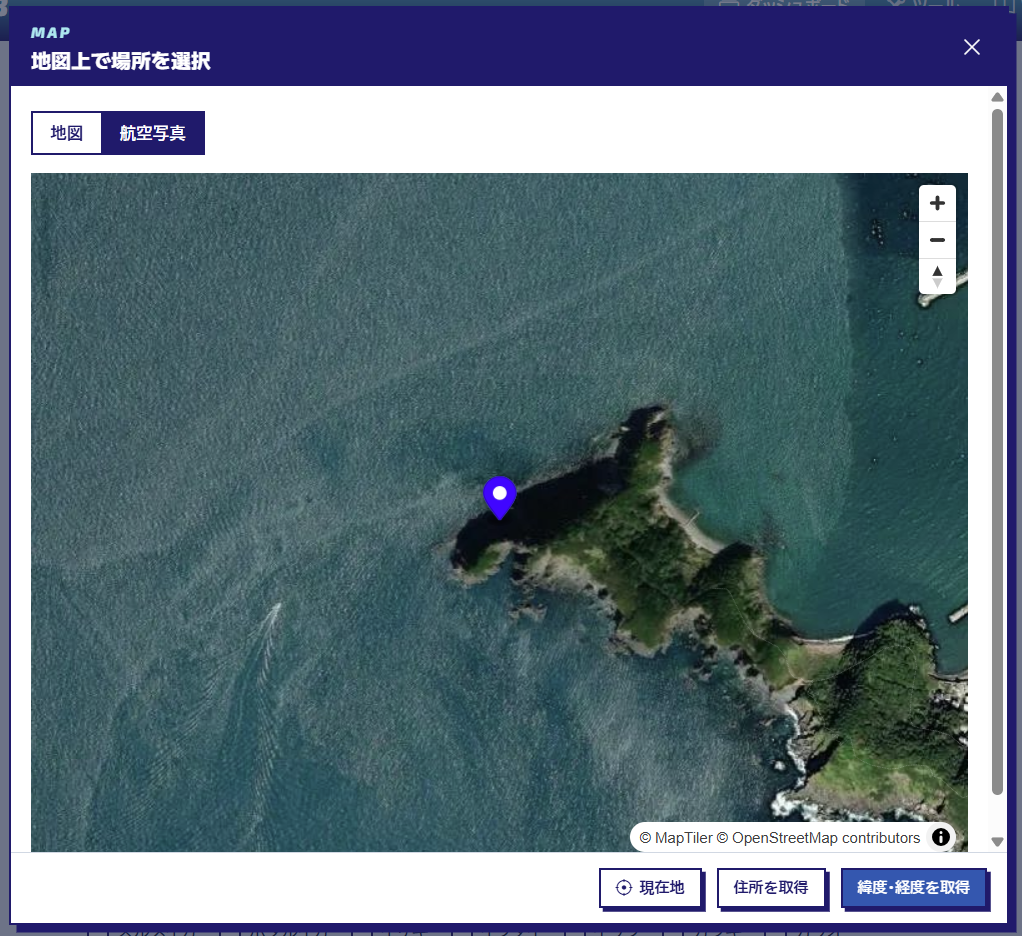
地図から緯度経度と住所を取得できます
「地図から取得」ボタンから地図上でポイントをタップすると、「緯度・経度を取得」「住所を取得」のボタンでそれぞれフォームに自動入力できます。
STEP 2データの確認
データのサマリをリストで確認
登録したポイント情報は一覧で確認できます。
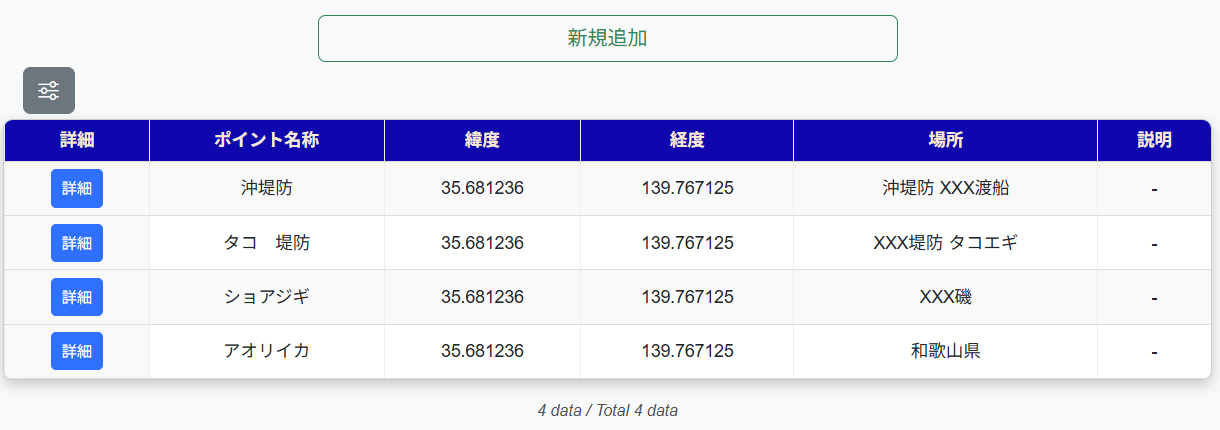
フィルタ機能を使って、必要な情報のみリストに表示することができます。
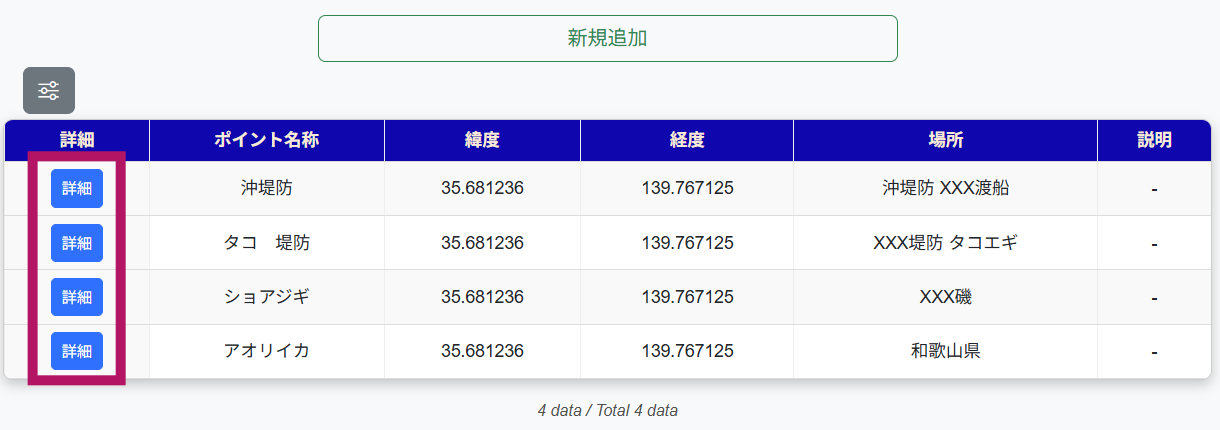
「詳細」ボタンで詳細情報を確認
登録した全ての情報を確認できます。
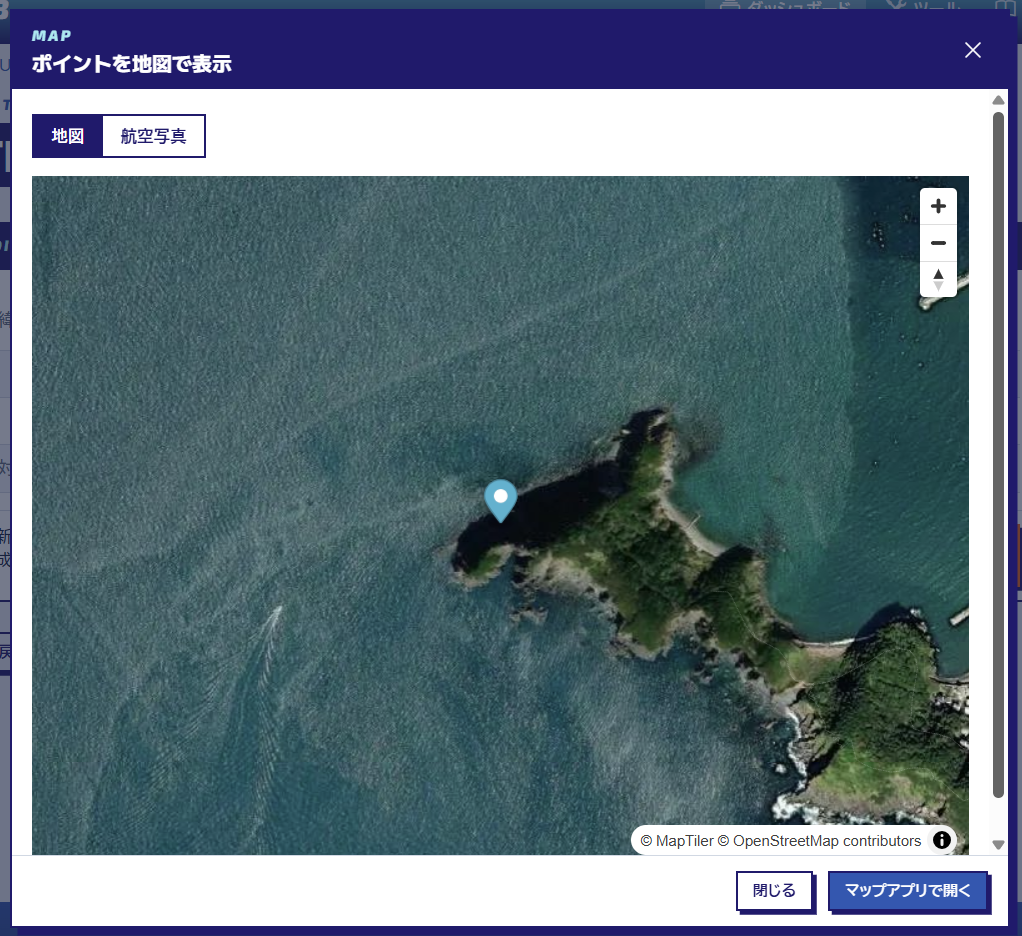
地図アプリでも開けます
「地図で表示」から、登録した場所を地図で確認したり、外部の地図アプリで開いたりできます。
STEP 3データの更新
メモ等を適宜更新
ポイントの情報を管理できます。